martes, 30 de octubre de 2012


FORMULAS Y FUNCIONES


Una fórmula es una ecuación que calcula un valor nuevo a partir de los valores existentes. El resultado será asignado a la celda en la cual se introduce dicha fórmula. En Excel puede crearse una amplia diversidad de fórmulas, desde fórmulas que ejecuten una simple operación aritmética hasta fórmulas que analicen un modelo complejo de fórmulas. Una fórmula puede contener números, operadores matemáticos, referencias a celdas o incluso funciones.


FUNCIONES PREDEFINIDAS
Excel es una hoja de cálculo que no permite poder realizar muchas operaciones de forma sencilla, mediante la identificación de las celdas por filas y columnas. Una de las grandes herramientas que existen en Excel son las funciones. Estas funciones no permiten realizar operaciones mas complejas de forma sencilla.

A continuación se muestran algunas de ellas:


FUNCIONES DE FECHA Y HORA:

Año, día, fecha, hora, hoy, minuto.

FUNCIONES DE MATEMÁTICAS Y TRIGONOMETRIA:

Cos, exp, grados, log, pi, potencia, raíz, seno

FUNCIONES DE ESTADÍSTICAS:

Contar, contar. Si, frecuencia, max, min, moda

FUNCIONES TEXTO:

Carácter, concatenar, mayusc, minuc, sustituir

FUNCIONES LÓGICAS:

Falso, no, o, si, y.


FUNCIONES DE ESTADÍSTICAS DE USO COMÚN
Promedio: Esta función nos devuelve la media aritmética de los números.
MAX: esta función nos devuelve el valor máximo de una lista de números o de celdas.
MIN: esta función nos devuelve el valor mínimo de una lista de números o de celdas.
SUMA: Suma todos lo números de rango de celdas.
CONTAR: cuenta el número de veces que aparece contenido numérico en un rango de celdas.
FUNCIONES LÓGICAS
Son las funciones que nos permite” preguntar” sobre el valor de otras y actuar según la respuesta obtenida.
SI
La función SI nos permite realizar una pregunta lógica, la cual puede tener dos posibilidades resultados verdadero o falso y actuar de una u otra forma según la respuesta obtenida.
FUNCIÓN Y
Devuelve verdadero si todos argumentos son VERDADERO; devuelve  FALSO si uno o mas argumentos son FALSO.
FUNCIÓN O
Devolverá verdadero si alguno de los dos argumentos es verdadero; devolverá falso si todos lo argumentos son falsos.


miércoles, 24 de octubre de 2012


PROF:ARTURO DAVID VELAZQUEZ RIVERA
PROFESOR:
FRANCISCO MOGUEL
MATERIA :
INFORMÁTICA
TRABAJO:
REPORTE 6
NOMBRE DE LA ALUMNA:
KITZIA TORRES DUARTE
GRUPO:
302

ensenada b.c a 25 de octubre del 2012
REPORTE 6

VENTANA:


Muchos de los elementos que se ven en la ventana de Excel son comunes a la mayoría de otros programas como Word, Power Point y las versiones anteriores de Excel. Sin embargo, hay algunos que solamente se encuentran en Excel 2003.


OPCIONES DE EXCEL:

configurar opciones en Excel 2007Picando el botón OFFICE situado en la parte superior izquierda del panel accedes al cuadro donde picas en opciones excel.


configurar opciones en Excel 2007

Aquí veremos que existen varios apartados cada uno de ellos con opciones que aparecerán a la derecha y serán las que podemos cambiar a nuestro gusto
veras que la mayoría de ellos tiene un signo de interrogación  y  si  colocas el cursos sobre el te aparecerá una leyenda explicando el cometido de ese apartado concreto
por lo general consiste en marcar y desmarcar casillas correspondientes luego de picar en aceptar para que tome el cambio.


CONFIGURAR PAGINA:

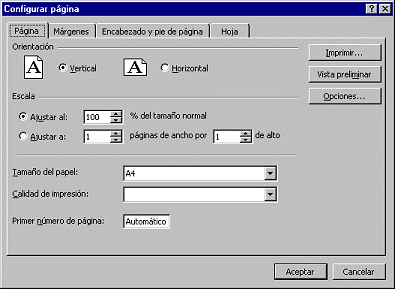
Dialog: Page Setup, Page tabLa  manera en que su hoja de cálculo entra en la hoja de papel, puede ser controlada desde el diálogo Configurar Página. Puede seleccionar el tamaño y la orientación del papel, el ancho de los márgenes, que es lo que va en el encabezamiento y en el pie de cada página y el orden de las celdas que serán impresas, para las hojas de cálculo que insumirán varias hojas de papel. A todo esto, hay un  montón de opciones. Hay tantas opciones que usaremos una página web separada para cada ficha del diálogo.


PROF:ARTURO DAVID VELAZQUEZ RIVERA
PROFESOR:
FRANCISCO MOGUEL
MATERIA :
INFORMÁTICA
TRABAJO:
REPORTE 5
NOMBRE DE LA ALUMNA:
KITZIA TORRES DUARTE
GRUPO:
302

ensenada b.c a 25 de octubre del 2012
REPORTE 5

INDICES:
    Ficha Índice de la cinta de Word
  • Para crear la entrada de índice principal que utilice su propio texto, escriba o modifique el texto en el cuadro Entrada.
  • Si lo desea, puede personalizar la entrada creando una subentrada, una entrada de tercer nivel o una referencia cruzada a otra entrada
  • Para aplicar formato a los números de página que aparecerán en el índice, active la casilla de verificación Negrita o Cursiva bajo Formato de los números de páginaSi desea dar formato al texto del índice, seleccione el texto en el cuadro Entrada o Subentrada y haga clic en Fuente. A continuación, seleccione las opciones de formato que desea utilizar.
  • Para marcar la entrada de índice, haga clic en Marcar. Para marcar todas las apariciones del texto en el documento, haga clic en Marcar todas.


TABLAS DE CONTENIDO:

Las tablas de contenido se crean aplicando estilos de título, como por ejemplo Título 1, Título 2 y Título 3, al texto que se desea incluir en las mismas. Microsoft Word busca estos títulos y, a continuación, inserta la tabla de contenido en el documento.
Cuando se crea una tabla de contenido de esta forma, puede actualizarse automáticamente si se realizan cambios en el documento


Cinta de Office 2010La manera más sencilla de crear una tabla de contenido es usar los estilos de título integrados. También se puede crear tablas de contenido basadas en los estilos personalizados que haya aplicado. O bien, se puede asignar niveles de tabla de contenido a elementos de texto específicos.

Marcar elementos utilizando los estilos de título integrados

  1. Seleccione el texto que desea que aparezca en la tabla de contenido.
  2. En el grupo Estilos de la ficha Inicio, haga clic en el estilo que desee.
Por ejemplo, si seleccionó texto al que desea aplicar un estilo de título principal, haga clic en el estilo denominado Título 1 en la galería de estilos rápidos.
COMENTARIOS:
    Grupo Comentarios
  1. Seleccione el texto o el elemento sobre el que desee hacer un comentario o haga clic al final del texto.
  2. En la ficha Revisar, en el grupo Comentarios, haga clic en Nuevo comentario.
  1. Escriba el texto del comentario en el globo de comentarios o en el Panel de revisiones.
  2.  Para responder a un comentario, haga clic en su globo y, a continuación, haga clic en el comando Nuevo comentario, en el grupo Comentarios. Escriba la respuesta en el nuevo globo de comentarios.

NOTAS DE PIE :

Las notas al pie y las notas al final se utilizan en documentos y libros para indicar las fuentes de información o bibliografía usadas, o para incluir información explicativa o suplementaria. Las notas al pie se encuentran al final de una página y las notas al final van colocadas al final de un documento. En este curso explicamos lo necesario para convertirse en un experto en notas al pie y notas al final.


CONROL DE CAMBIOS:


Activar el control de cambios

  • En el grupo Seguimiento de la ficha Revisar, haga clic en la imagen Control de cambios.
Imagen de la cinta de opciones de Word
Para agregar un indicador de control de cambios a la barra de estado, haga clic con el botón secundario del mouse(ratón) en la barra de estado y haga clic en Control de cambios. Haga clic en el indicador Control de cambiosen la barra de estado para activar o desactivar el control de cambios.
Indicador de control de cambios
 Si el comando Control de cambios no está disponible, puede ser necesario desactivar la protección del documento. En la ficha Revisar, en el grupo Proteger, haga clic en Proteger documento y, a continuación, haga clic en Suspender la protección en la parte inferior del panel de tareas Proteger documento (puede que sea necesario conocer la contraseña del documento).

Desactivar el control de cambios

Si se desactiva el control de cambios, el documento se puede revisar sin marcar los cambios. Al desactivar la función Control de cambios no se quitan los cambios que ya tenían su correspondiente marca de revisión.
 Para quitar las marcas de revisión, utilice los comando Aceptar y Rechazar que aparecen en el grupo Cambios en la ficha Revisar.
  • En el grupo Seguimiento de la ficha Revisar, haga clic en la imagen Control de cambios.
Imagen de la cinta de opciones de Word
Para agregar un indicador de control de cambios a la barra de estado, haga clic con el botón secundario del mouse(ratón) en la barra de estado y haga clic en Control de cambios. Haga clic en el indicador Control de cambios en la barra de estado para activar o desactivar el control de cambios.
Indicador de control de cambios


viernes, 5 de octubre de 2012


PROF:ARTURO DAVID VELAZQUEZ RIVERA
PROFESOR:
FRANCISCO MOGUEL
MATERIA :
INFORMÁTICA
TRABAJO:
PLANTILLAS Y TEMAS
NOMBRE DE LA ALUMNA:
KITZIA TORRES DUARTE
GRUPO:
302

ensenada b.c a 8 e octubre del 2012
PLANTILLAS:

introducción:


Una plantilla es el diseño que determina el aspecto de las entradas de los blogs,documentos de word, excel,power point etc. De este modo, se logra dar una imagen uniforme a la página principal 


COMO EDITAR UNA PLANTILLA INSTALADA:


PASO 1: TE VAS AL BOTÓN DE OFFICE ELIGES LA OPCIÓN NUEVO 
PASO 2: ELIGES LA PLANTILLA QUE QUIERES UTILIZAR EN PLANTILLAS INSTALADAS
PASO 3:TE VAS A DISEÑO DE PAGINA Y ELIGES TEMAS (ESCOGE EL QUE QUIERE)
PASO 4: LE PONES LO QUE QUIERES QUE TENGA
PASO 5: LA GUARDAS COMO PLATILLA


COMO CREAR UNA PLANTILLA:

 
PASO1: TE VAS AL BOTÓN OFFICE ELIGES NUEVO 
PASO2: ELIGES MIS PLATILLAS
PASO3: DOCUMENTO EN BLANCO
PASO4: CREAR NUEVO DOCUMENTO
PASO5: LO EDITAS A TU GUSTO 
PASO6: LO GUARDAS COMO MIS PLATILLAS


TEMAS:


cuando se aplica un tema a un documento, Word personaliza los elementos siguientes: barras de vínculos, colores o gráficos de fondo, estilos de cuerpo y estilos de título, listas, líneas horizontales, colores de hipervínculos y colores de los bordes de las tablas. Se personalizan las listas de uno y varios niveles.
Para cambiar rápidamente el aspecto de estos elementos, puede cambiar el tema.

A diferencia de una 
plantilla, un tema no incluye elementos de Auto textobarras de herramientas personalizadas, macros, configuraciones de menú o teclas de método abreviado.
También se pueden seleccionar opciones para aplicar colores más brillantes a texto y gráficos, animar determinados gráficos del tema o aplicar un fondo a su documento. Para ver la animación de gráficos del tema, muestre la página Web en un explorador Web.

martes, 2 de octubre de 2012


PROF:ARTURO DAVID VELAZQUEZ RIVERA
 MATERIA:
INFORMÁTICA
MAESTRO:
FRNCISCO PEREZ MOGUEL
ALUMNA:
KITZIA TORRES
TRABAJO:
CORRESPONDENCIA
GRUPO:
302
ensenada b.c a 2 de octubre del 2012


COMBINACIÓN DE CORRESPONDENCIA:

introducción:


serie de artículos que describen los pasos básicos del proceso de combinación de correspondencia tomando las cartas como ejemplo. Este sitio es un lugar excelente para obtener una visión general del proceso. La serie incluye:


CREAR LA CARTA
1. crear una lista de personas a quienes les enviara la carta.
2.crear la carta 
3. seguir la serie de pasos que indica el programa


CREAR SOBRE

1. elegir la opción de sobre 
2. créalo a tu gusto
3. agregas la información que quieres que lleve el sobre
4.  eliges la misma lista de personas a quien se lo enviaras 


CREAR ETIQUETAS

1. eliges la etiqueta que utilizaras para los sobres
2. eliges la información que utilizaras para todas las etiqueta
3.eliges la lista de personas que elegiste en las cartas
4. la actualizas